
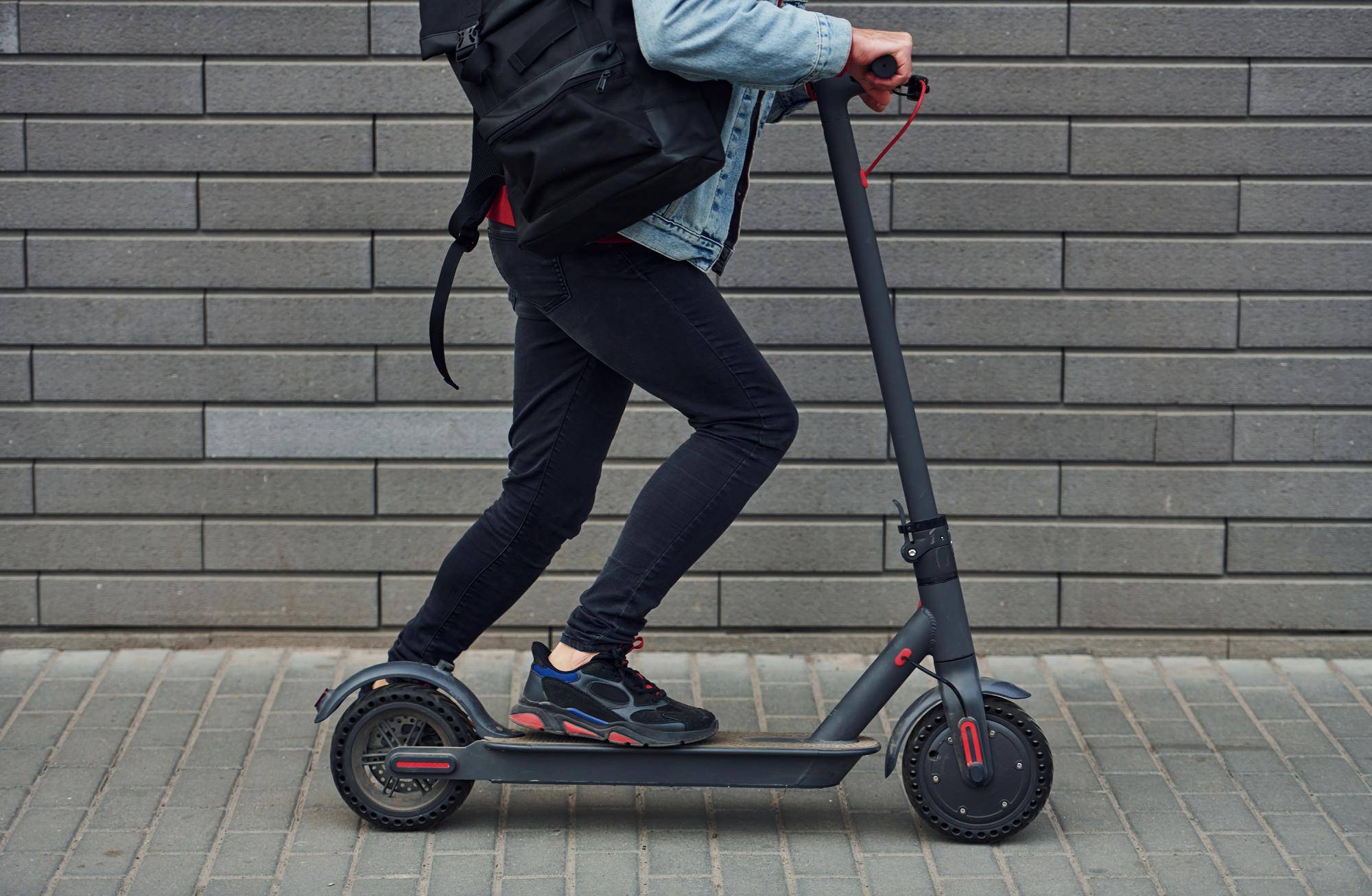
Jak włączyć bluetooth w hulajnodze Xiaomi Pro 2?

Najkrócej: włącz Bluetooth i Lokalizację w telefonie, uruchom hulajnogę Xiaomi Pro 2, otwórz aplikację Xiaomi Home i dodaj hulajnogę z poziomu aplikacji. Nie paruj ręcznie przez systemowe menu Bluetooth, tylko skorzystaj z kreatora w Xiaomi Home [1][2][3][4][5].
Czym jest Bluetooth w hulajnodze Xiaomi Pro 2 i do czego służy?
Moduł Bluetooth w Xiaomi Pro 2 umożliwia połączenie hulajnogi ze smartfonem w celu odczytu danych, konfiguracji ustawień oraz podstawowej diagnostyki za pośrednictwem aplikacji Xiaomi Home [2]. Po sparowaniu aplikacja wyszukuje i obsługuje urządzenie lokalnie, dlatego aktywny Bluetooth na obu urządzeniach jest konieczny do działania [1][2].
Jak przygotować telefon do połączenia?
Włącz Bluetooth w ustawieniach telefonu lub w szybkim panelu. Xiaomi wskazuje, że moduł Bluetooth musi być aktywny na smartfonie przed rozpoczęciem parowania [1]. Na urządzeniach z Androidem można to zrobić również z poziomu kafelka w centrum sterowania [5].
Włącz funkcje Lokalizacja i ewentualnie GPS, ponieważ system Android wymaga uprawnień lokalizacji do skanowania urządzeń pracujących w technologii BLE, z których korzystają aplikacje do obsługi hulajnogi [3][6]. Bez tej zgody aplikacja może nie wykryć hulajnogi w pobliżu [3].
Zainstaluj i uruchom aplikację Xiaomi Home, która jest podstawowym narzędziem do dodawania hulajnogi i prowadzi przez proces łączenia krok po kroku [2]. Podczas parowania trzymaj telefon blisko hulajnogi, co poprawia wykrywanie i stabilność połączenia [7][4].
Jak włączyć Bluetooth w hulajnodze Xiaomi Pro 2?
Włącz hulajnogę przyciskiem zasilania, aby uaktywnić jej moduł Bluetooth [2]. Jeśli urządzenie nie pojawia się w aplikacji, przełącz hulajnogę w tryb parowania. W poradnikach dotyczących Xiaomi Pro 2 opisuje się jego aktywację przez przytrzymanie przycisku zasilania przez kilka sekund do momentu gotowości do połączenia [7][4].
W trakcie wyszukiwania trzymaj telefon w odległości do około 2 metrów od hulajnogi. Zbyt duży dystans może utrudnić wykrycie urządzenia i zestawienie połączenia [7][4].
Jak sparować hulajnogę w aplikacji Xiaomi Home?
Otwórz Xiaomi Home, wybierz dodawanie nowego urządzenia i pozwól aplikacji przeskanować otoczenie w poszukiwaniu hulajnogi. Gdy pojawi się Xiaomi Pro 2, rozpocznij parowanie i postępuj zgodnie z instrukcjami wyświetlanymi na ekranie [2][4].
Po uruchomieniu procesu aplikacja zwykle zestawia połączenie w ciągu kilkunastu sekund. W praktycznych instrukcjach czas ten wynosi około 5 do 30 sekund, w zależności od warunków radiowych i gotowości urządzeń [7][4]. Nie paruj hulajnogi ręcznie z poziomu ustawień Bluetooth telefonu, ponieważ zalecane jest użycie kreatora w aplikacji Xiaomi Home [7][4].
Co zrobić, gdy Xiaomi Home nie wykrywa hulajnogi?
Sprawdź, czy Bluetooth w telefonie jest włączony, a następnie wyłącz i włącz go ponownie. Upewnij się, że włączona jest także Lokalizacja, gdyż bez tych uprawnień Android ogranicza skanowanie BLE w aplikacjach [1][3][5].
Utrzymuj bliskość telefonu i hulajnogi oraz przełącz hulajnogę w tryb parowania, jeśli nie pojawia się na liście dostępnych urządzeń. W praktycznych poradnikach opisuje się, że po aktywacji tryb parowania działa przez krótki czas, zwykle około 2 minut, a potem wygasa, dlatego w razie potrzeby uruchom go ponownie [7][4].
Rozpoczynaj połączenie wyłącznie z poziomu aplikacji, a nie z systemowych ustawień Bluetooth. Ręczne parowanie bywa blokowane lub kończy się niepowodzeniem, ponieważ proces obsługuje Xiaomi Home [7][4]. Po ponownym uruchomieniu skanowania w aplikacji odczekaj kilkanaście sekund na pojawienie się hulajnogi, a następnie dokończ parowanie [2][4].
Czy można parować hulajnogę bezpośrednio w ustawieniach Bluetooth telefonu?
Nie. Producent przewidział dodawanie i parowanie hulajnogi przez aplikację Xiaomi Home, która sama odnajduje urządzenie i konfiguruje połączenie. Ręczne łączenie w menu Bluetooth telefonu jest niewskazane i często nieskuteczne [7][4].
Dlaczego aplikacja wymaga dostępu do lokalizacji?
Android przypisuje skanowanie urządzeń BLE do kategorii operacji lokalizacyjnych. Dlatego aplikacje obsługujące urządzenia Bluetooth niskiej energii, w tym narzędzia do hulajnóg, wymagają aktywnej Lokalizacji oraz zgody na dostęp do danych lokalizacji, aby w ogóle móc wykryć sprzęt w pobliżu [3][6].
Jak utrzymać stabilne połączenie po sparowaniu?
Pozostaw włączony Bluetooth i uprawnienia Lokalizacji podczas użytkowania hulajnogi, aby aplikacja mogła na bieżąco komunikować się z urządzeniem [2][3]. Trzymaj telefon niedaleko hulajnogi, ponieważ mniejsza odległość poprawia jakość sygnału i ogranicza ryzyko rozłączeń [7][4]. W razie chwilowych problemów odśwież skanowanie w aplikacji lub krótko wyłącz i włącz Bluetooth w telefonie [1][4].
Jaki jest kompletny schemat krok po kroku?
1. Włącz Bluetooth w telefonie i aktywuj Lokalizację, 2. Uruchom hulajnogę Xiaomi Pro 2, 3. Otwórz aplikację Xiaomi Home i rozpocznij dodawanie urządzenia, 4. Gdy hulajnoga będzie widoczna, wybierz ją i wykonaj parowanie w aplikacji, 5. W razie braku wykrycia przybliż telefon do hulajnogi i przełącz hulajnogę w tryb parowania, 6. Unikaj ręcznego łączenia z poziomu ustawień Bluetooth telefonu [1][7][2][3][4][5].
Wykorzystane źródła
- https://www.mi.com/global/support/article/KA-36309/
- https://www.mi.com/global/support/faq/details/KA-84925/
- https://www.mi.com/uk/support/faq/details/KA-84925/
- https://www.levyelectric.com/resources/step-by-step-guide-to-pairing-your-mi-electric-scooter-with-the-mi-home-app
- https://www.techbone.net/xiaomi/user-manual/turn-on-off-bluetooth/1000
- https://play.google.com/store/apps/details?id=app.peretti.m365tools&hl=en_US
- https://www.levyelectric.com/resources/connecting-your-mi-electric-scooter-pro-2-a-step-by-step-guide
Redakcja e-vehicles.pl to zespół pasjonatów, dla których elektromobilność to nie tylko trend, ale świadomy wybór i fascynacja przyszłością motoryzacji. Codziennie dostarczamy rzetelne informacje, analizy i testy, łącząc profesjonalizm z autentycznym zaangażowaniem. Naszą misją jest przybliżanie świata pojazdów elektrycznych wszystkim – od entuzjastów po początkujących – oraz inspirowanie do odkrywania nowych kierunków transportu.